Alle Objekte einer Bricscad-Zeichnung können auf verschiedenen Ebenen, den sog. Layern, abgelegt werden. Layer sind transparente Konstruktionsebenen, auf denen Sie Objekte in einer Zeichnung organisieren und gruppieren. Die Layer-Organisation kann zum Beispiel anhand von Objekten erfolgen, die eine gemeinsame Bedeutung haben oder zu einem bestimmten Bauteil oder Abschnitt gehören. Die Zugehörigkeit eines Objektes zu einem Layer ist eine der wichtigsten Objekteigenschaften, da über die Layerzugehörigkeit weitere Objekteigenschaften wie Farben oder Linientypen gesteuert werden können.
Layer sind vergleichbar mit Folien, die als Stapel übereinandergelegt von einem altertümlichen Overhead-Projektor an die Wand projiziert werden. Auf jeder Folie befinden sich beliebige Zeichnungsobjekte. Wird eine Folie aus dem Stapel entfernt (also der Layer ausgeblendet), dann werden die darauf gezeichneten Objekte nicht mehr angezeigt (siehe Layer ein- und ausblenden).
Jeder Layer hat eine Reihe von Layereigenschaften, die auf Objekte vererbt werden können, die auf dem Layer liegen. Die Layereigenschaften sind verwandt mit den Objekteigenschaften.
In einer Zeichnung gibt es immer mindestens einen Layer, den Layer 0. Dieser lässt sich nicht löschen oder umbenennen.
Auf dem Folienstapel des Overhead-Projektors liegt immer nur eine Folie oben.
Dieses gilt auch für die Zeichnung: Es gibt immer nur einen aktuell aktiven Layer, auf den gezeichnet wird. Alle Objekte, die in der Zeichnung erstellt werden, werden dem aktiven Layer zugeordnet.
Der aktuelle Layer wird im Objekteigenschaften-Werkzeugkasten angezeigt:
Der aktuelle Layer wird entweder über den Objekteigenschaften-Werkzeugkasten oder den Zeichnungsexplorer eingestellt. Im Objekteigenschaften-Werkzeugkasten wird aus dem Drop-Down-Feld durch Auswahl eines Eintrags der aktuelle Layer bestimmt.
Layer-Werkzeugkasten
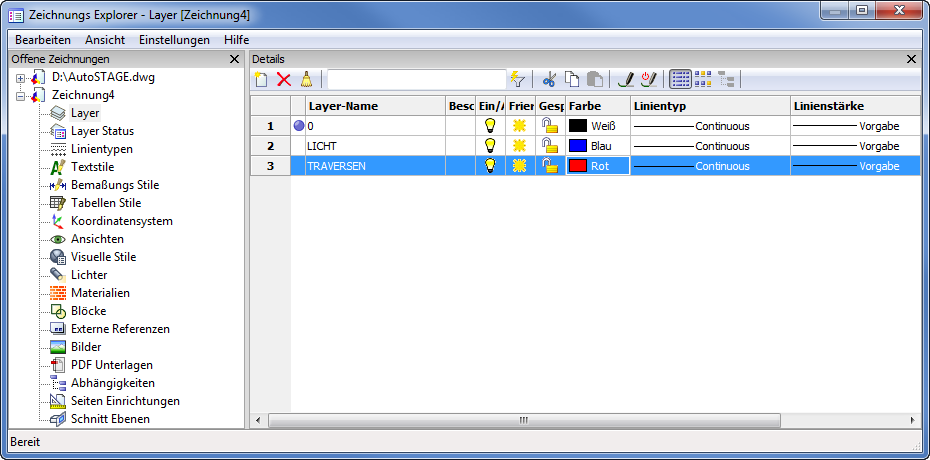
Der Zeichnungsexplorer wird über das erste Icon aus dem Objekteigenschaften-Werkzeugkasten, aus dem Menüpunkt Werkzeuge/Zeichnungs-Explorer/Layer... oder über den Befehl LAYER (Alias LA) geöffnet. Der blaue Punkt markiert den aktuellen Layer.
Zeichnungsexplorer
Der Name des aktuelle Layer wird in der Systemvariable CLAYER gespeichert.
|

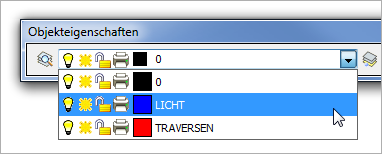
Einem Zeichnungsobjekt ist meistens auf den ersten Blick nicht anzusehen, auf welchem Layer dieses liegt. Durch die Selektion des Objekts in der Zeichnung wird der Objektlayer im Objekteigenschaften-Werkzeugkasten angezeigt.
Werden mehrere Objekte ausgewählt, die auf verschiedenen Layern liegen, dann wird im Objekteigenschaften-Werkzeugkasten nur ein leeres Feld mit *Variiert* angezeigt.
Achtung! Nicht vergessen, selektierten Objekte mit der ESC-Taste wieder zu deselektieren. Ansonsten kann es bei den nächsten Arbeitsschritten zu unerwünschten Ergebnissen kommen.
|

 Objekte von einen Layer in den anderen Bewegen
Der Layer eines Objektes wird geändert, in dem das Objekt selektiert und anschließend im Objekteigenschaften-Werkzeugkasten der neue Layer ausgewählt wird.
Achtung! Nicht vergessen, selektierten Objekte mit der ESC-Taste wieder zu deselektieren. Ansonsten kann es bei den nächsten Arbeitsschritten zu unerwünschten Ergebnissen kommen.
|
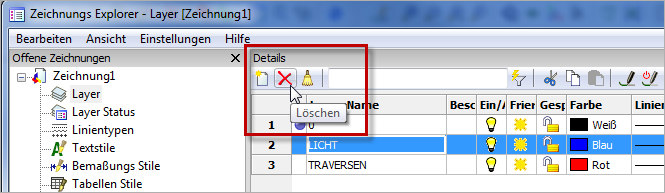
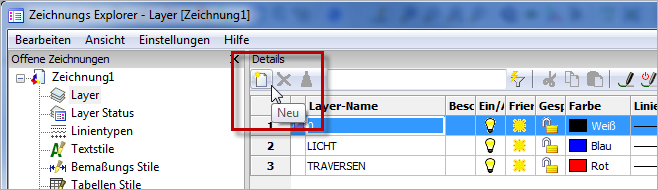
Einen neuen Layer wird durch den Button Neuer Layer im Zeichnungsexplorer angelegt.
Der Layername kann bis zu 255 Zeichen lang sein und Leer- sowie Sonderzeichen enthalten. Ausgenommen davon sind folgende Sonderzeichen: ! * ? / \ < > " : ' ; =
Es ist ratsam, dem neuen Layer einen aussagekräftigen Namen zu geben. Es ist eine gute Praxis, dem Layernamen ein Unterstrich _ voranzustellen (z.B. _LICHT). Dann erscheint der Layer in der Liste des Objekteigenschaften-Werkzeugkasten immer ganz oben noch über dem Layer 0.
Vorhandene Layer können jederzeit über den Zeichnungsexplorer umbenannt werden. Der Layer 0 kann nicht umbenannt werden.
|
Ein Layer wird über den Button Layer löschen im Zeichnungsexplorer gelöscht.
Es können nur Layer gelöscht werden, auf denen keine Objekte mehr liegen. Der Layer 0 kann ebenfalls nicht gelöscht werden.
|