Die Multifunktionsleiste von AutoSTAGE Analysis ermöglicht einen Zugriff auf die Analysis Befehle über die GUI.

Der Tab "Analysis" in AutoCAD 2015

Der Tab "Analysis" in BricsCAD V15
Die Funktionsweise der Ribbons wird exemplarisch an AutoCAD erläutert. Diese Sachverhalte gelten aber auch für BricsCAD.
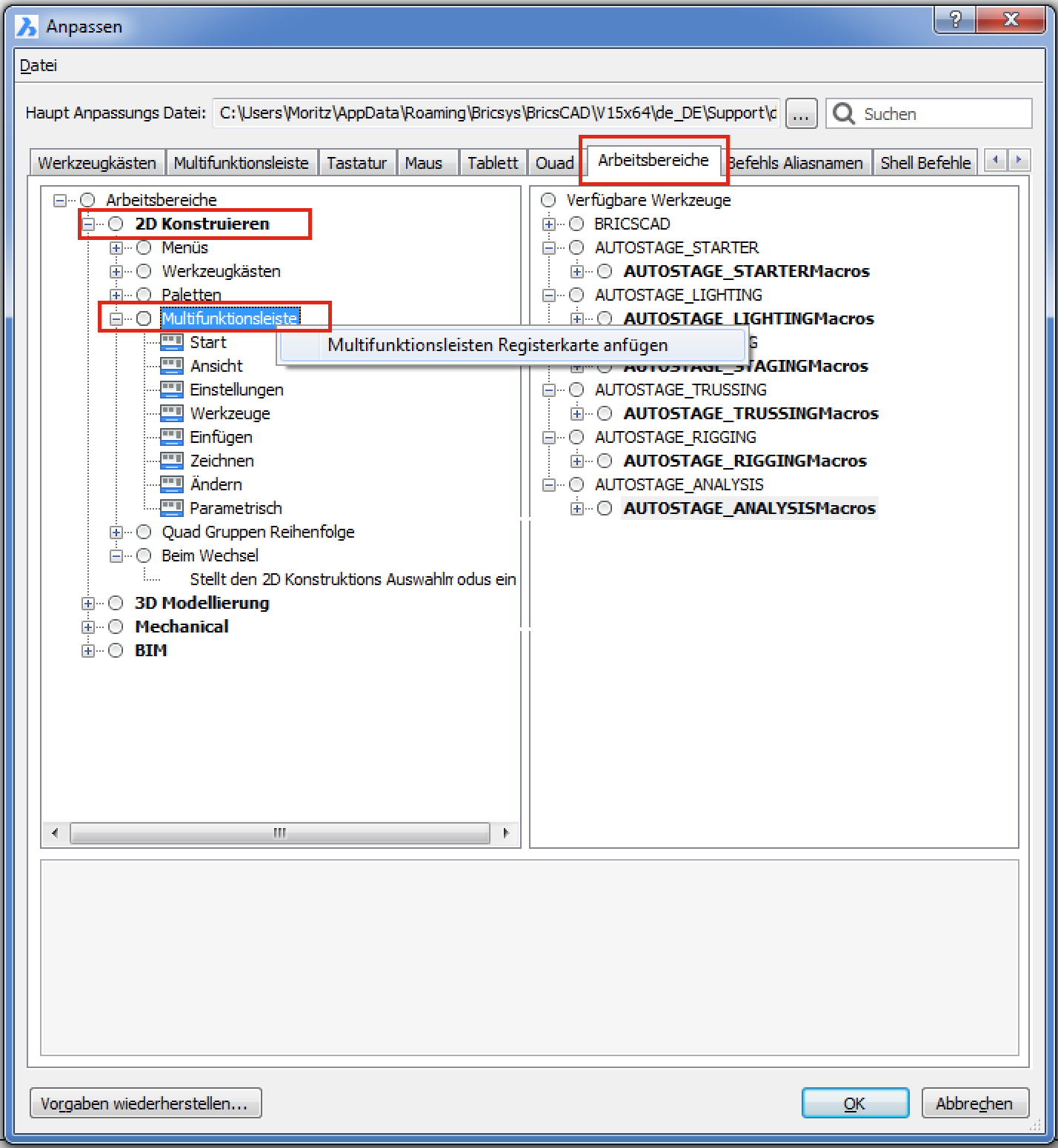
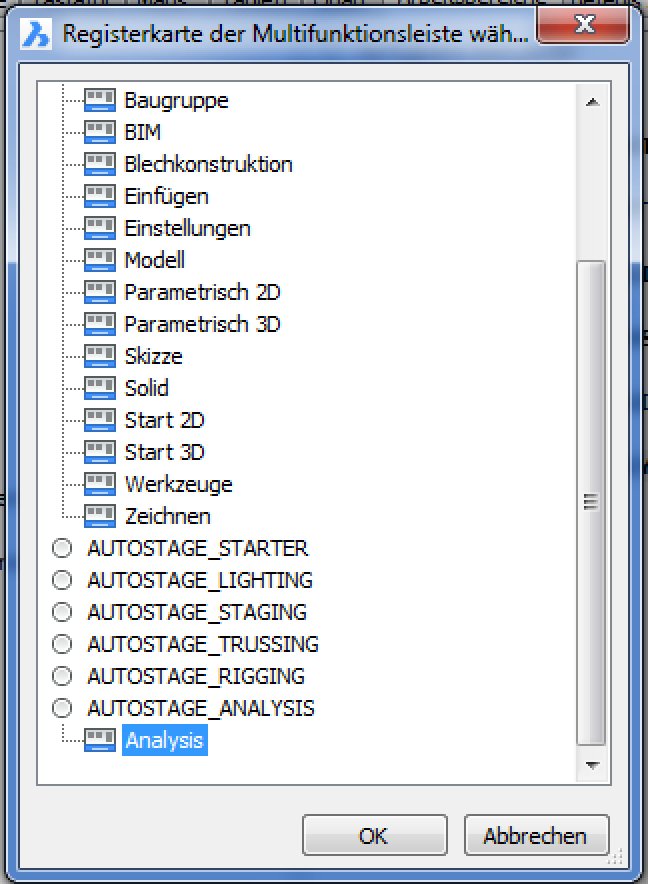
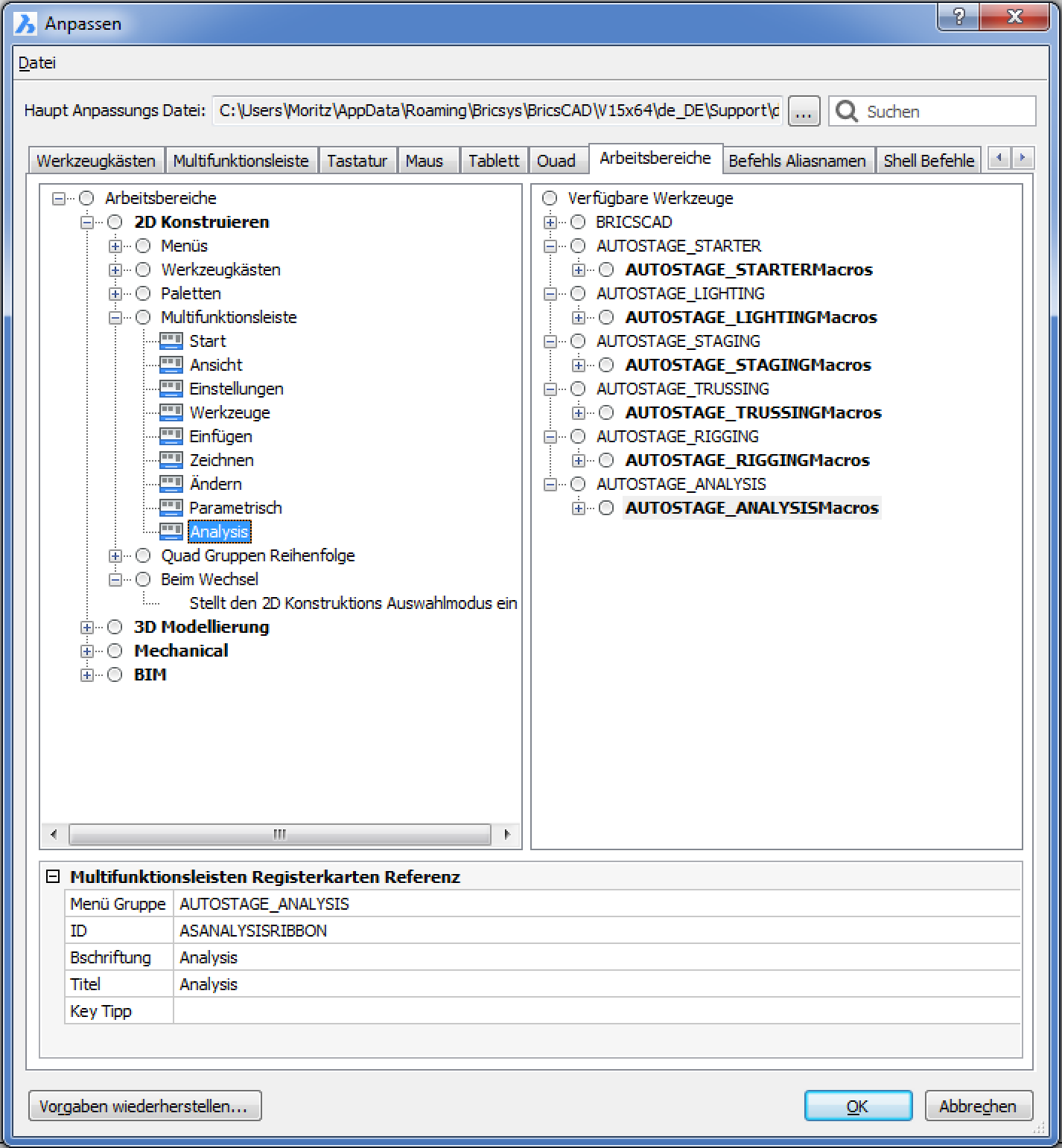
In AutoCAD ist der Analysis Tab automatisch in jedem Arbeitsbereich verfügbar. In BricsCAD muss dieser manuell dem dem CUI Befehl hinzugefügt werden. Eine Anleitung dazu finden Sie hier.
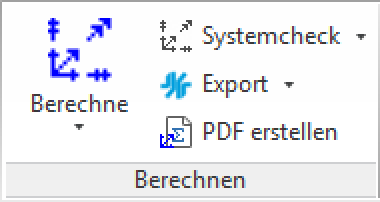
Der erste Button ermöglicht die Berechnung der Zeichnung. Der zweite Button ermöglicht die Berechnung für eine benutzerdefinierte Auswahl. Der dritte Button ermöglicht die Berechnung für alle aktiven Layer.
Der erste Button führt einen Systemcheck für die Zeichnung durch. Der zweite Button ermöglicht einen Systemcheck für eine benutzerdefinierte Auswahl. Der dritte Button ermöglicht einen Systemcheck für alle aktiven Layer..
Der erste Button ermöglicht den DSTV Export. Der zweite Button ermöglicht den DSTV Export für eine benutzerdefinierte Auswahl. Der dritte Button ermöglicht den DSTV Export für alle aktiven Layer.
Dieser Button zeigt ein Fenster zum Erstellen des Berechnungsprotokolls an.
|


Über den Button können die AutoSTAGE Analysis Einstellungen aufgerufen werden.
Der Button öffnet das ShowOnly Fenster. Dieses bietet Funktionen um Schnittreaktionen übersichtlicher darzustellen.
Der Button öffnet das Fenster des SystemCheckers.
|


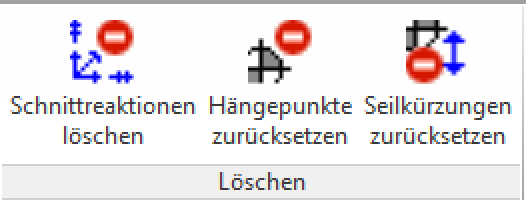
Über den Button werden alle Schnittreaktionsobjekte aus der Zeichnung gelöscht. Zusätzlich werden auch alle Label von AutoSTAGE Analysis entfernt.
Über den Button werden die Belastungsinformationen von allen Hängepunkten und Motoren gelöscht.
Über den Button werden alle Einstellungen zu Seilkürzungen zurückgesetzt. Im Abschnitt Seilkürzungen gibt es mehr Informationen.
|


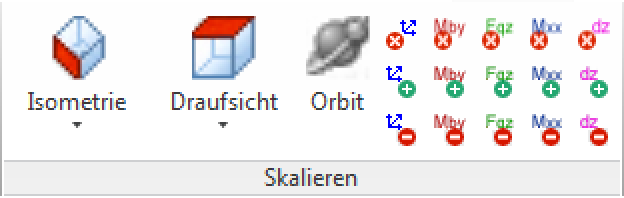
Der erste Button stellt die Ansicht auf die Draufsicht. Alle Symbole werden in ihrer 2D-Darstellung angezeigt. Der zweite Button stellt die Ansicht auf die Ansicht von unten. Der dritte Button stellt die Ansicht auf die Ansicht von links. Der vierte Button stellt die Ansicht auf die Ansicht von rechts. Der fünfte Button stellt die Ansicht auf die Ansicht von Vorne. Der sechste Button stellt die Ansicht auf die Ansicht von Hinten.
Der erste Button stellt die Ansicht auf die Isometrie von Vorne Links. Der zweite Button stellt die Ansicht auf die Isometrie von Vorne Rechts. Der dritte Button stellt die Ansicht auf die Isometrie von Hinten Rechts. Der vierte Button stellt die Ansicht auf die Isometrie von Hinten Links.
Der Button mit dem X blendet alle Schnittreaktionen Ein und Aus. Der Button mit dem + skaliert alle Schnittreaktionen größer. Der Button mit dem - skaliert alle Schnittreaktionen kleiner.
Der Button mit dem X blendet alle Schnittreaktionen Mby Ein und Aus. Der Button mit dem + skaliert alle Schnittreaktionen Mby größer. Der Button mit dem - skaliert alle Schnittreaktionen Mby kleiner.
Der Button mit dem X blendet alle Schnittreaktionen Vz Ein und Aus. Der Button mit dem + skaliert alle Schnittreaktionen Vz größer. Der Button mit dem - skaliert alle Schnittreaktionen Vz kleiner.
Der Button mit dem X blendet alle Schnittreaktionen Mt Ein und Aus. Der Button mit dem + skaliert alle Schnittreaktionen Mt größer. Der Button mit dem - skaliert alle Schnittreaktionen Mt kleiner.
Der Button mit dem X blendet alle Verformungen Dz Ein und Aus. Der Button mit dem + skaliert alle Verformungen Dz größer. Der Button mit dem - skaliert alle Verformungen Dz kleiner. |


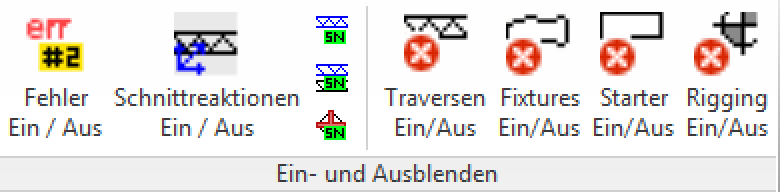
Mit diesem Button werden Labels an Fehlern ein- und ausgeblendet.
Mit diesem Button werden alle Schnittreaktionen ausgeblendet.
Mit diesem Button werden Labels an maximalen Schnittreaktionen ein- und ausgeblendet.
Mit diesem Button werden Labels an aufgelegten Traversen und Pipes ein- und ausgeblendet.
Mit diesem Button werden Labels an Drops ein- und ausgeblendet.
Ein Klick auf den Button blendet alle AutoSTAGE Starter Objekte Ein oder Aus.
Ein Klick auf den Button blendet alle AutoSTAGE Light Objekte Ein oder Aus.
Ein Klick auf den Button blendet alle AutoSTAGE Trussing Objekte Ein oder Aus.
Ein Klick auf den Button blendet alle AutoSTAGE Rigging Objekte Ein oder Aus. |


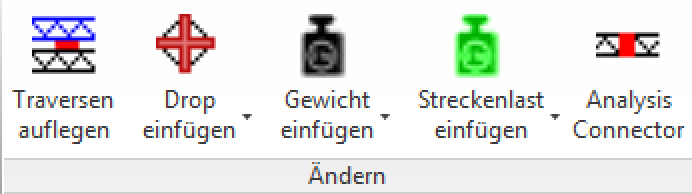
Über den Button können schnell Pipes und Traversen auf andere Traversen aufgelegt werden. Im Abschnitt Aufgelegte Traversen und Pipes finden Sie weitere Informationen.
Über den ersten Button können Drops eingefügt werden. Im Abschnitts Drops einfügen finden Sie weitere Funktionen. Mit dem zweiten Button werden alle Drops in der Zeichnung gelöscht.
Über diese Button können generische Gewicht in die Zeichnung eingefügt werden. Folgende Gewichte stehen zur Verfügung: •5 kg •10 kg •15 kg •20 kg •25 kg •20 kg •35 kg •30 kg •35 kg •40 kg •45 kg •50 kg •60 kg •70 kg •80 kg •90 kg •100 kg
Über diese Button können generische Streckenlasten in die Zeichnung eingefügt werden. Folgende Gewichte stehen zur Verfügung •5 kg/m •10 kg/m •15 kg/m •20 kg/m •25 kg/m •20 kg/m •35 kg/m •30 kg/m •35 kg/m •40 kg/m •45 kg/m •50 kg/m •60 kg/m •70 kg/m •80 kg/m •90 kg/m •100 kg/m
Über den Button kann ein Analysis Connector eingefügt werden. Weitere Informationen finden Sie im Abschnitt Analysis Connector. |


Nach einem Klick auf dem Button werden alle AutoSTAGE Analysis Objekte in der Zeichnungsreihenfolge ganz nach oben gesetzt.
Nach einem Klick auf dem Button werden alle AutoSTAGE Analysis Objekte in der Zeichnungsreihenfolge ganz nach unten gesetzt.
|

Der Button öffnet das Benutzerhandbuch von AutoSTAGE Analysis. |

 Hinzufügen der Multifunktionsleiste zum Arbeitsbereich in BricsCAD